「Focus Window」アクションが使えなくなった!
作業のお供に欠かせない存在になったStream Deck+なのですが、以前こんな記事を書きました。

ボタンクリックでアクティブウインドウを切り替えるのが便利すぎたのですが、ある時からFocus Windowが動作しなくなりました。
プラグインを最新バージョン4.2.2に更新したんですがやっぱりまだ動かない。
なので違う方法でアクティブウインドウを切り替えることにしました。
「Focus Window」の代わりに「アプリケーションを開く」を使う
今まではWindow Actionsの「Focus Window」を使ってアクティブウインドウを切り替えるアクションを作っていました。
それをシステムにある「アプリケーションを開く」に変更するだけです。
(むしろなんで最初からこっちを使っていなかったんだろう…?)
「アプリケーションを開く」の設定
今回はBlender4.5.1の起動アクションを作るところまでをさっくりと解説します。
キーの設定はシステムプラグインの「アプリケーションを開く」
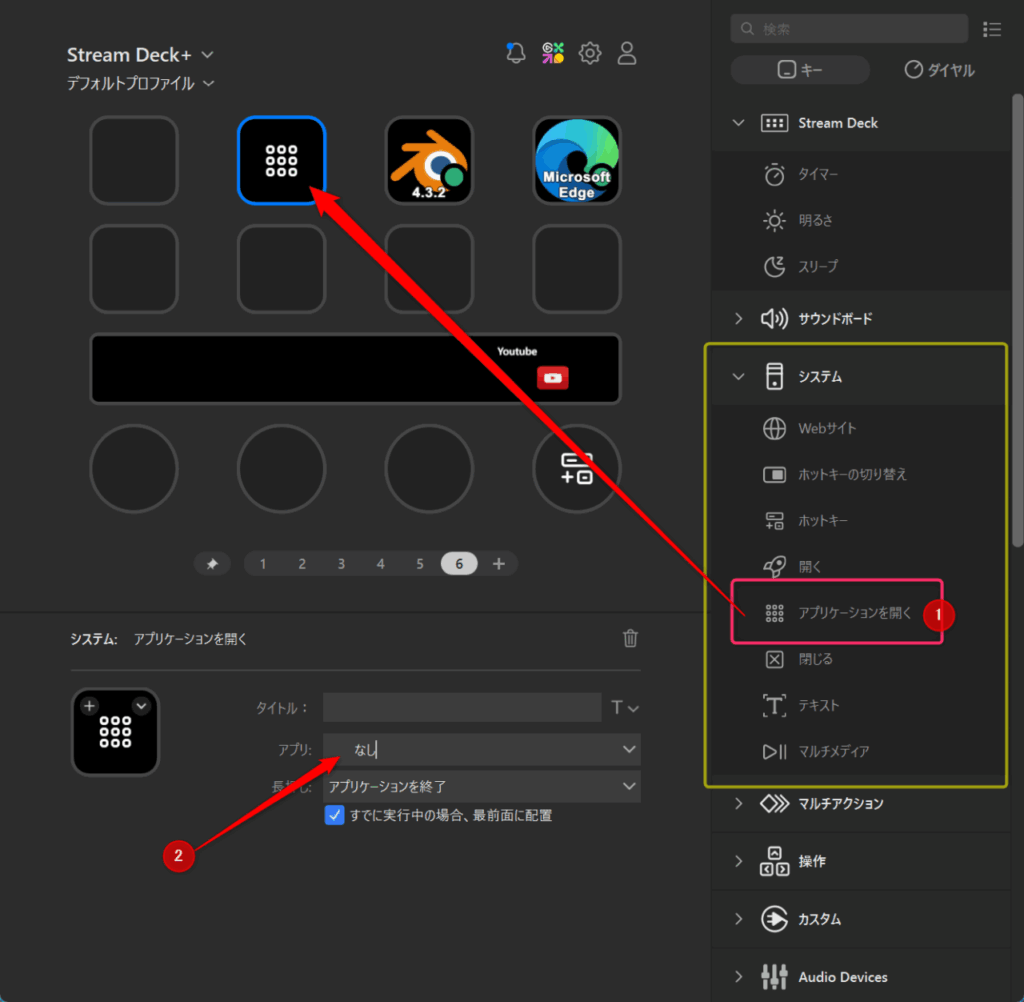
まず①システムプラグインにある「アプリケーションを開く」をドロップ。
続いて②アプリ欄にアプリ名を入力するか、ドロップダウンリストから選択します。
この時ソフトは起動していなくても大丈夫です。
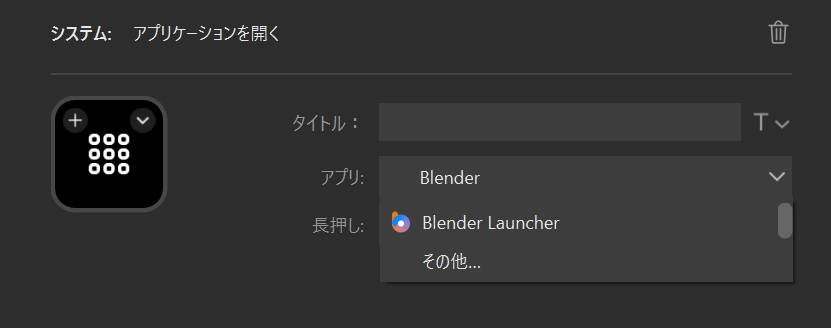
Blenderと入力すると該当ソフトが出てきますが、自分はBlender Launcherを使っているためこのままでは選べません。そのため「その他」をクリック。
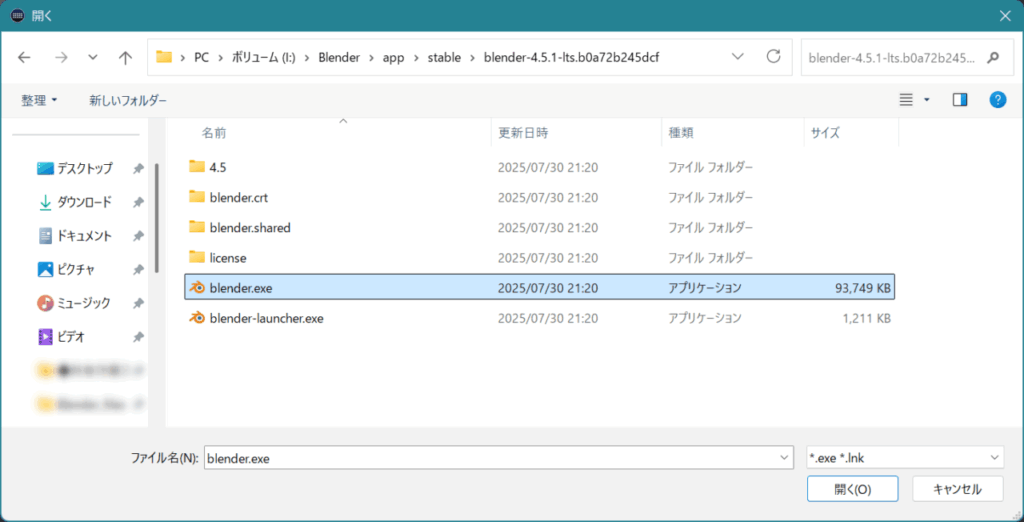
今回はBlender Launcherの該当フォルダからBlender4.5.1のexeファイルを選択。
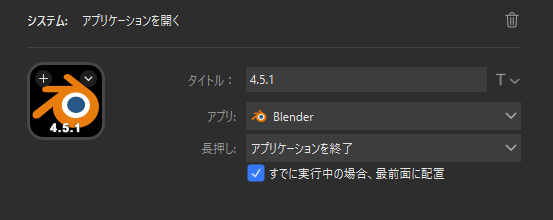
exeファイルを選択するとアイコンも自動で設定されます。
アイコンで分かりやすいため今回タイトルには「4.5.1」とバージョンだけを入力。
ボタン長押し時の操作は
・何もしない
・アプリケーションを終了
・アプリケーションの強制終了
の3つから選べるので好きなものを選んでください。
「すでに実行中の場合、最前面に配置」はチェックを入れたままで。
ここのチェックが外れているとEdgeは実行中でも新しい窓がどんどん作成されてしまいます。
設定はこれだけです。
「アプリケーションを開く」で切り替えるメリット・デメリット
作ってみたメリットとデメリットをさっくりと。
メリット
・挙動が「Focus Window」の時と変わらない
大したメリットではないかもしれないですが、自分としては変わらないのがとても大事だったので。
・Blenderなどはバージョンごとでアクションを作成できる
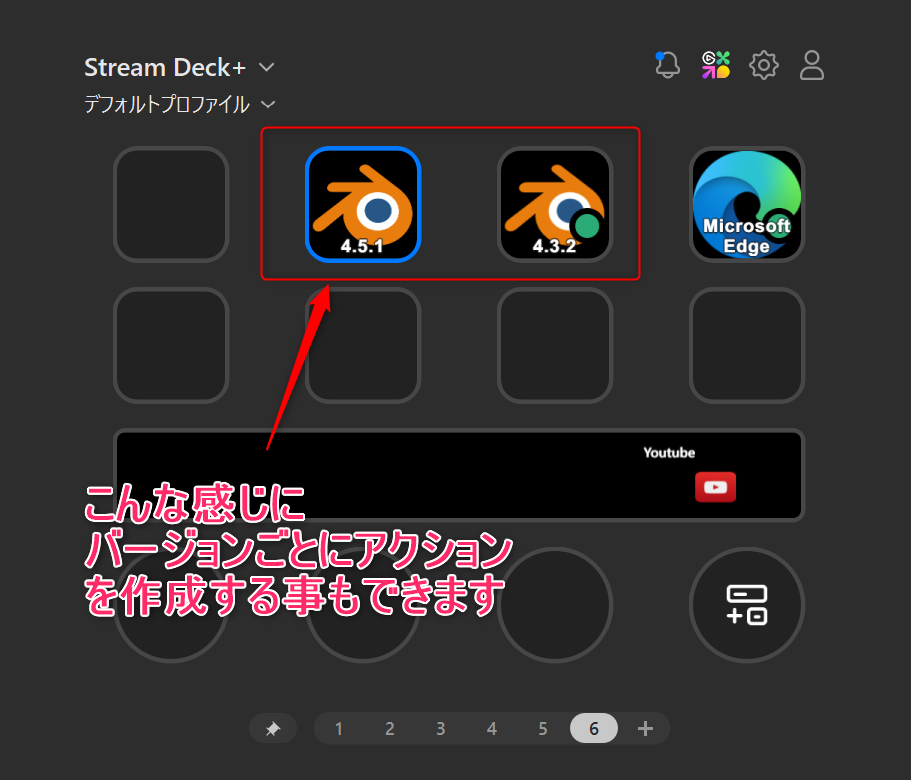
人によっては程度の使い方ですが、exeファイルごとに設定できるのでBlenderもこんな感じにバージョンごとにアクションを作成できます。
アドオンの動作確認などには便利なのかなと。
自分は現在Blender4.3.2を使っているのですが、今後4.5へ移行したいので最近は動作の違いを調べる際にさっと開けるようにしています。
デメリット
・Edgeは複数ウインドウ開いていると一つしか選択できない
「Focus Window」アクションと唯一挙動がちがうのがここです。
「Focus Window」では複数窓開いている場合数回押すことで別窓を選択できたのが、「アプリケーションを開く」ではできませんでした。
Blenderを使っている場合はもともと複数窓開かないようにしていたのでいいのですが、調べものなどで複数窓開いている時などはやや不便かなといったところ。
元々Blender使用時に講座動画を見ながら作業する際、マウスを使って切り替えるのが面倒だったから作ったアクションだったので正直言うほどデメリットではないのかなと思ってます。
ひとまず今後もStreamdeck+で便利な使い方があったら備忘録としてまとめておきたい次第です。


コメント
アクティブウィンドウの切り替えを使いたくてstreamdeck買ったのにfocuswindowが使えず、
困っていたので助かりました。ありがとうございます。